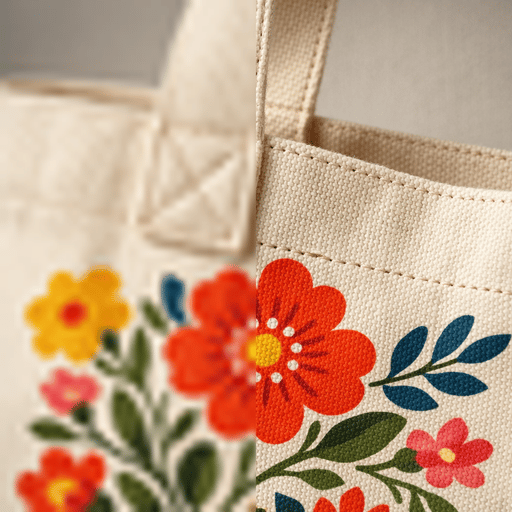
Размер под конкретный макет
Увеличение помогает подготовить небольшое изображение для обложки, слайда или крупного блока страницы. Начните с нужных размеров размещения, чтобы выбрать достаточный масштаб и не обрабатывать файл сильнее, чем требуется.
Подготовьте небольшую фотографию или иллюстрацию к размещению в более крупном размере с инструментом увеличения Playground AI. Выберите масштаб 2×, 3× или 4× и оцените, насколько обработка подходит вашему исходнику и задаче.
Попробовать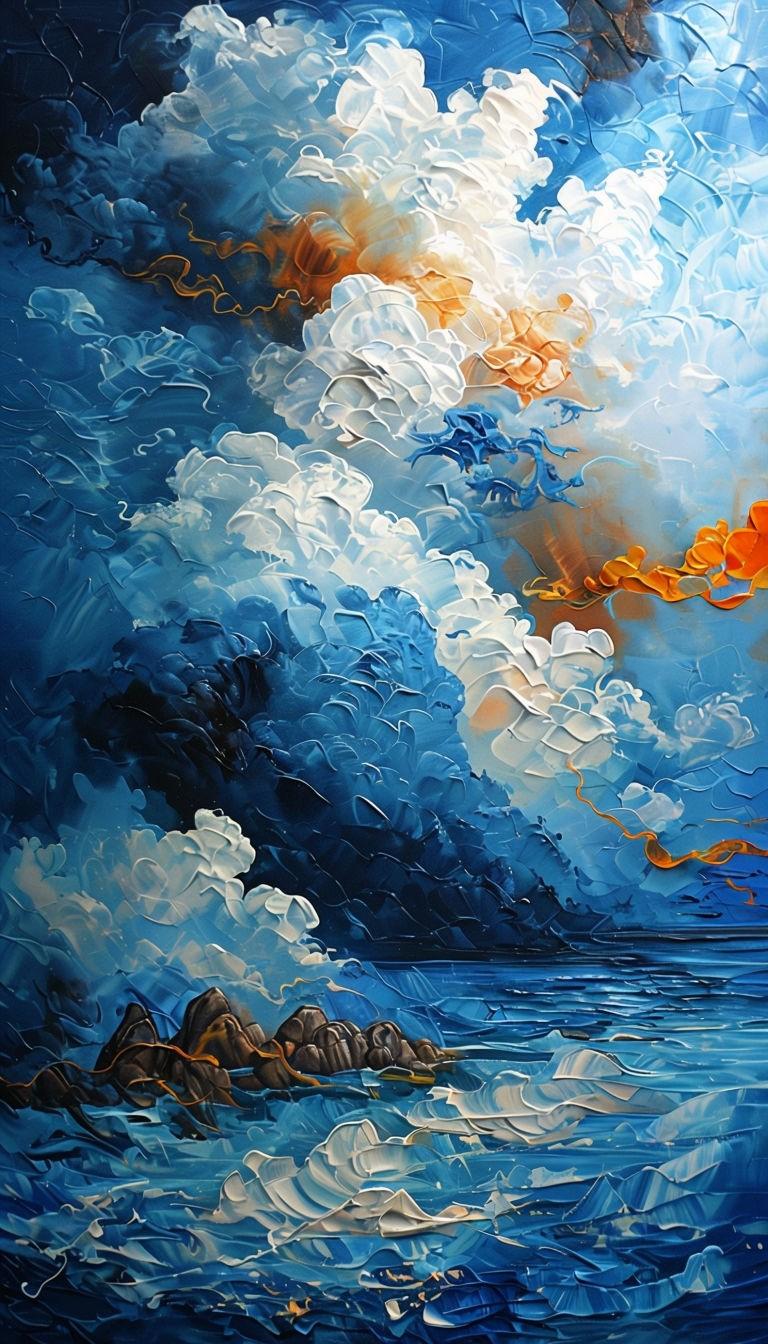
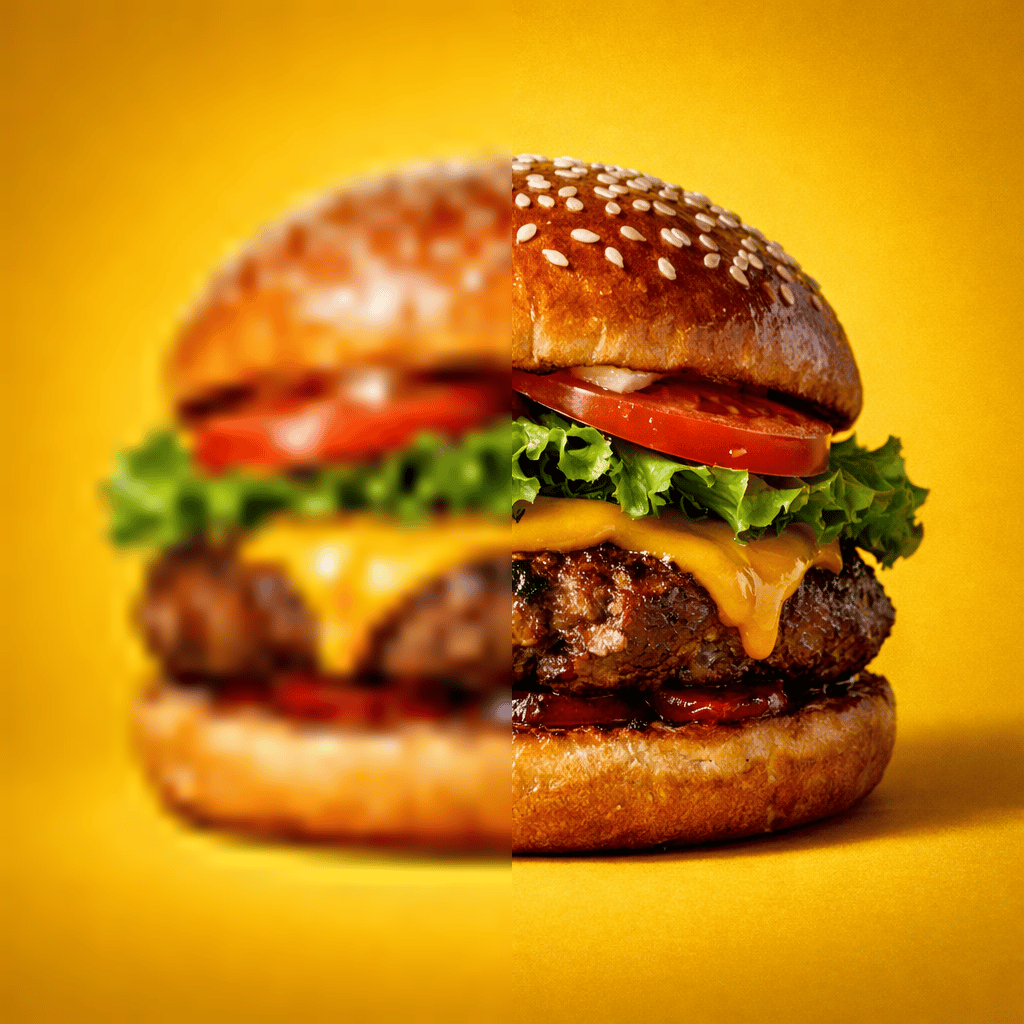
Увеличение помогает подготовить небольшое изображение для обложки, слайда или крупного блока страницы. Начните с нужных размеров размещения, чтобы выбрать достаточный масштаб и не обрабатывать файл сильнее, чем требуется.
Сравните фактуры, границы предметов и мелкие элементы до и после обработки. Результат может восприниматься чётче, но полезность улучшения зависит от исходного материала: каждый кадр стоит проверять отдельно.
Оставьте исходник рядом с увеличенной версией. Такое сравнение помогает заметить не только улучшения, но и изменения лиц, букв или повторяющихся узоров, которые легко пропустить при просмотре одного готового файла.
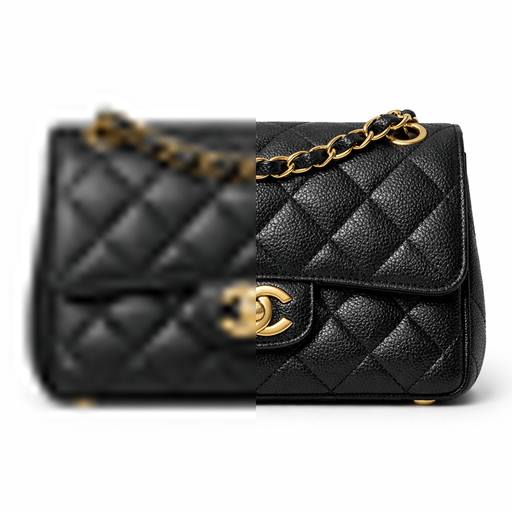 Вдохновение из галереи Playground
Когда маленькую картинку просто растягивают, существующие данные распределяются по большей площади. AI upscaling использует алгоритмическую обработку и может достраивать предполагаемые детали, чтобы результат выглядел более цельным. Это полезно для визуальной подачи, но не равнозначно восстановлению того, что камера действительно зафиксировала. Не считайте появившуюся мелкую деталь подтверждением факта, которого нельзя различить в оригинале.
Чтобы улучшить качество фото осмысленно, сначала определите проблему. Недостаточный размер, сильное сжатие, смаз от движения и неточная фокусировка выглядят по-разному. Увеличение разрешения решает прежде всего задачу размера и может изменить восприятие чёткости, но не гарантирует исправление любого дефекта. Лучше начать с самого качественного доступного файла и избежать предварительного уменьшения, повторного сохранения или агрессивного повышения резкости.
Выбирайте масштаб по будущему использованию. Если изображение должно стать немного крупнее в презентации, начните с 2×. Для более значительного увеличения доступны 3× и 4×, однако максимальное значение не всегда даёт самый естественный результат. Проверяйте готовую версию и при увеличении, и в реальном размере размещения. Для печати отдельно согласуйте физические размеры и требования к файлу с исполнителем.
Используйте оригинальный файл или самую крупную доступную копию. По возможности исключите скриншоты и изображения, многократно пересланные через мессенджер. Сохраните исходную версию отдельно, чтобы было с чем сравнить обработку.
Откройте инструмент Playground AI, загрузите изображение и выберите 2×, 3× или 4× с учётом задачи. Если не уверены в масштабе, начните с меньшего и проверьте, хватает ли размера для итогового макета.
Оцените лицо, надписи, контуры, мелкие узоры и однородные поверхности. Проверьте результат при одинаковом масштабе просмотра с исходником. Сохраните вариант, который даёт полезный размер без нежелательных визуальных изменений.
Это ориентир для выбора настроек и проверки результата, а не заявление о наличии текстового ввода в инструменте. Масштаб и критерии качества определяйте под своё изображение.
Подготовить небольшую фотографию к размещению на слайде. Сначала проверить вариант 2×. Важны естественные черты лица, ровные края очков и отсутствие новых деталей на одежде. После обработки сравнить глаза, зубы, волосы и мелкую надпись с исходником, затем оценить весь кадр в размере будущей презентации.
Сначала разместите исходник в макете и оцените, где не хватает размера. Если проблема заметна только при сильном приближении, обработка может быть лишней. Проверяйте увеличенный файл в итоговом слайде: хороший результат должен поддерживать содержание, не привлекая внимания искусственной резкостью.
В рисунках особенно заметны изменения контура и повторяющихся фактур. После увеличения сравните толщину линий, границы цветовых пятен и геометрию мелких элементов. Для плоского логотипа или схемы стоит также поискать исходный векторный файл, если он существует.
Увеличение может сделать снимок удобнее для просмотра, однако достроенные черты лица не следует считать точным восстановлением внешности. Сохраните оригинал рядом с обработанной копией. Если важна документальная точность, явно отделяйте исходное изображение от версии с AI обработкой.
Проверяйте маркировку, количество деталей, текстуру материала и форму изделия. Алгоритм может сделать поверхность визуально выразительнее, но не должен подменять фактические свойства товара. Если важные надписи не читаются в оригинале, надёжнее найти более качественный снимок.
Увеличенная картинка может выглядеть убедительно целиком, но отличаться в небольших деталях. Сравнивайте лицо, фактуру, контуры и надписи отдельно, а затем возвращайтесь к размеру, в котором изображение увидят другие.
 01 / PLAYGROUND
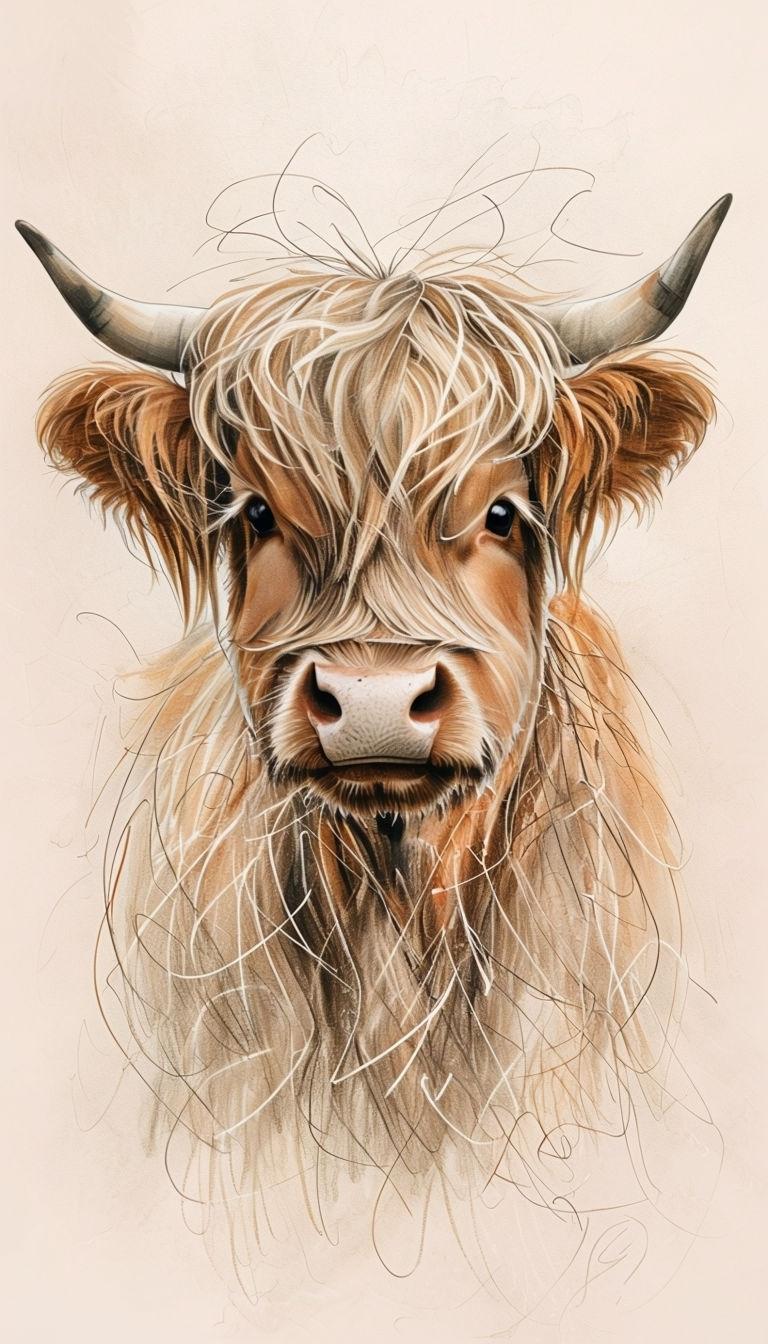
В рисунке мягкая линия может быть частью авторского стиля, а не недостатком резкости. После увеличения проверьте, не стали ли штрихи слишком гладкими или одинаковыми. Сравните фактуру в нескольких участках: там, где много деталей, и на спокойном фоне. Хороший для фотографии режим не обязательно будет удачным для акварели, карандашного рисунка или зернистого постера.
 02 / PLAYGROUND
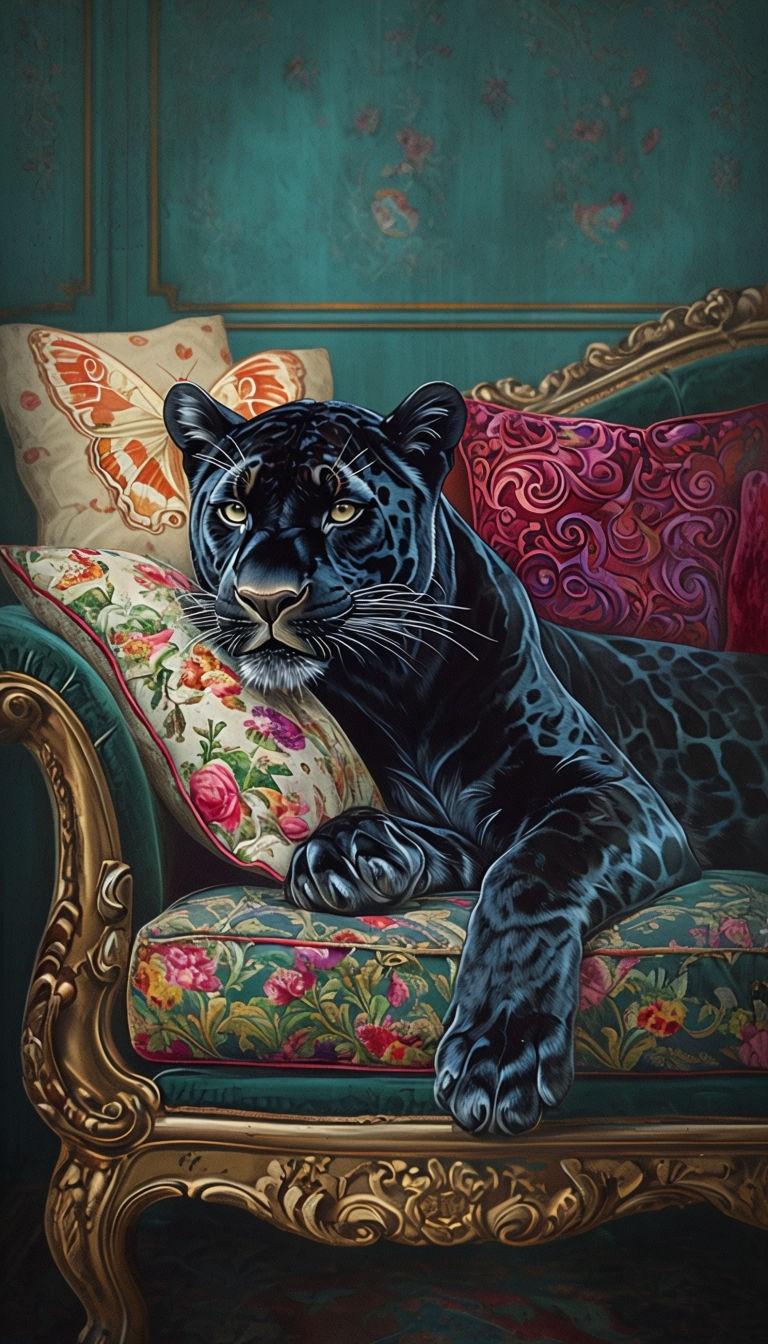
На тёмной шерсти и в тенях легко пропустить потерю деталей или искусственные узоры. Не оценивайте увеличение только по ярким участкам. Сравните силуэт, глаза и границы предметов при одинаковом масштабе просмотра, затем проверьте весь кадр. Сохраните исходник рядом: новая детализация должна помогать изображению, а не незаметно менять его сюжет.
Откройте инструмент увеличения Playground AI, загрузите лучший доступный исходник и выберите масштаб. Затем сравните обработанную версию с оригиналом. Под улучшением могут подразумеваться разные задачи, поэтому заранее решите, важнее вам размер, визуальная чёткость или достоверность деталей.
Страница инструмента предлагает масштабы 2×, 3× и 4×. Выбирайте значение по нужному размеру результата. Более сильное увеличение не гарантирует лучшего внешнего вида, поэтому полезно начинать с минимального масштаба, достаточного для вашего макета.
Нельзя гарантировать точное восстановление информации, которой не видно в исходнике. AI может предложить правдоподобные детали, но они остаются предположением. Для важных лиц, документов и надписей особенно внимательно проверяйте результат и сохраняйте оригинальный файл.
При увеличении алгоритм может интерпретировать неоднозначные участки и создавать новые визуальные детали. Попробуйте меньший масштаб или более качественный исходник. Если точность критична, не используйте версию, в которой меняются значимые черты, символы или факты.
Это зависит от размеров печати, технологии и качества исходника. Согласуйте требования с типографией и проверьте файл в физическом масштабе будущего изделия. Увеличенное число пикселей само по себе не доказывает, что изображение выдержит крупную печать.
Повторная обработка может усиливать артефакты и отдалять изображение от исходника. Лучше сравнить подходящие масштабы на одном оригинале и выбрать удачный результат. Если качества всё ещё недостаточно, поиск более крупного исходника часто полезнее дополнительных проходов.
Определите нужный размер, сохраните оригинал и сравните детали результата с исходником перед экспортом.
Попробовать